
はじめに
アプリ版では、ホーム画面から新しい問題集を作成できます。 問題集を作成したあとに、問題集詳細画面から問題を追加していきます。
手順
- アプリを開き、画面下部の「ホーム」をタップします。
- 画面右下の「+」ボタンをタップします。
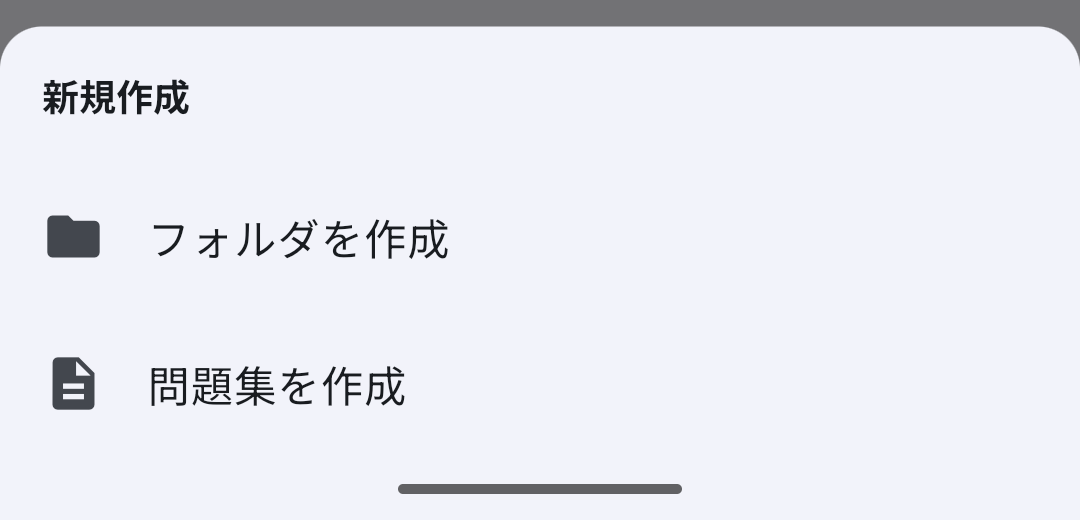
- 表示された「新規作成」メニューで「問題集を作成」をタップします。
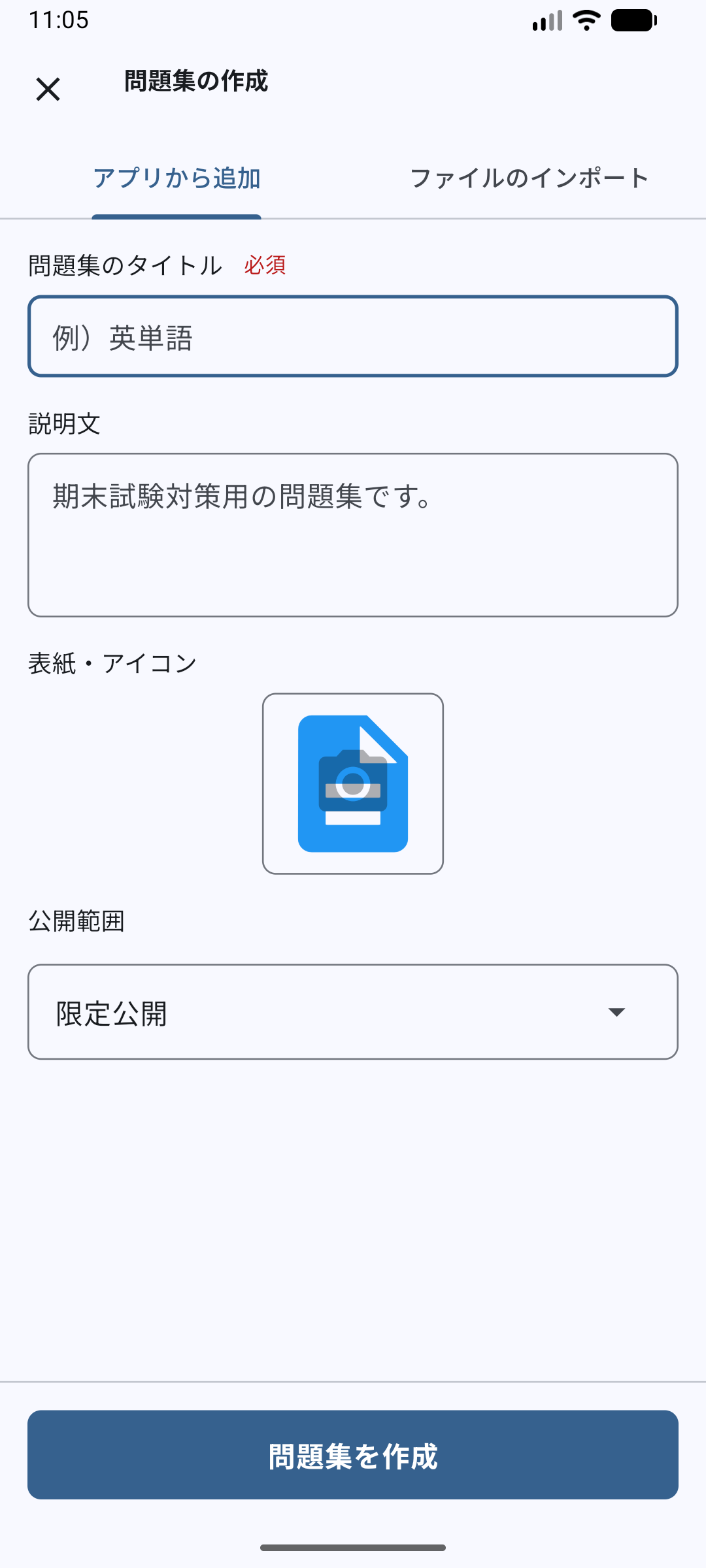
- 「問題集のタイトル」に問題集名を入力します。
- 必要に応じて「説明文」を入力します。
- 必要に応じて「表紙・アイコン」と「公開範囲」を設定します。
- 画面下部の「問題集を作成」をタップします。
公開範囲の目安
| 公開範囲 | 説明 |
|---|---|
| 限定公開 | デフォルトの設定です。共有リンクを知っている人だけがアクセスできます。 |
| 公開 | 誰でも検索できるようになります。公開する際は問題集を一般公開する際のガイドラインを遵守してください。 |
| 非公開 | 明示的にアクセス権限を付与した人のみアクセスできます。プレミアムプラン限定の機能です。 |
作成が完了すると、問題集詳細画面に移動します。 続けて問題を作る場合は、問題一覧の「追加」または「問題を追加する」をタップします。
うまくいかないとき
タイトルは必須項目です。問題集を作成できない場合は、「問題集のタイトル」が入力されているか確認してください。
作成した問題集が見つからない場合は、ホーム画面に戻り、一覧を下に引っ張って更新してください。