
はじめに
アプリ版では、問題集詳細画面から問題を追加できます。 手動で作成するほか、画像・PDF・CSV から問題を作成する方法も選べます。 画像やテキストをもとにまとめて問題を作りたい場合は、AI 変換を使うこともできます。
手順
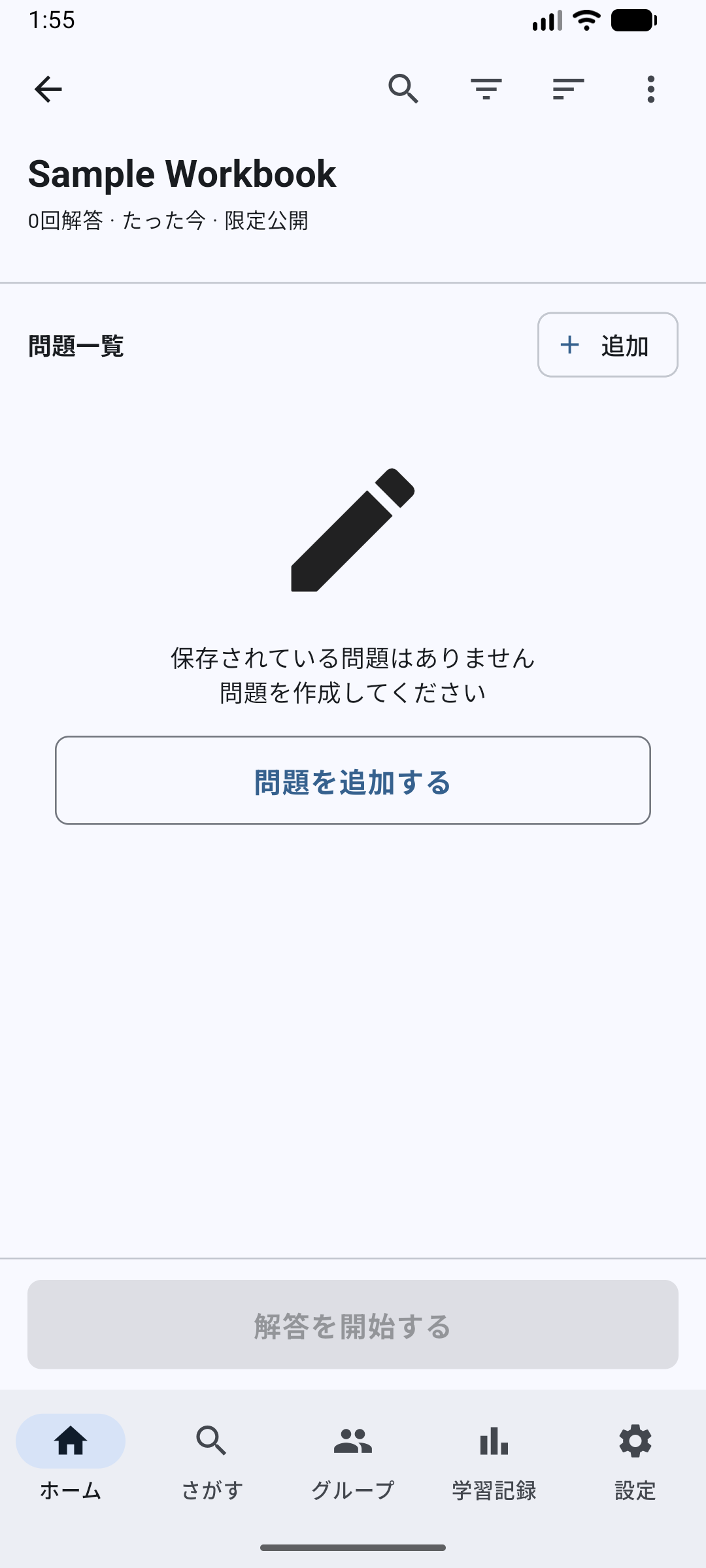
- アプリを開き、画面下部の「ホーム」をタップします。
- 問題を追加したい問題集をタップします。
- 問題集詳細画面の「追加」または「問題を追加する」をタップします。
- 「手動で作成」タブを選びます。
- 必要に応じて「問題形式」を変更します。初期状態では「記述・単語」が選ばれています。
- 「問題」に問題文を入力します。
- 「解答」に正しい答えを入力します。
- 必要に応じて「解説」やタグを設定します。
- 画面下部の「問題を追加する」をタップします。
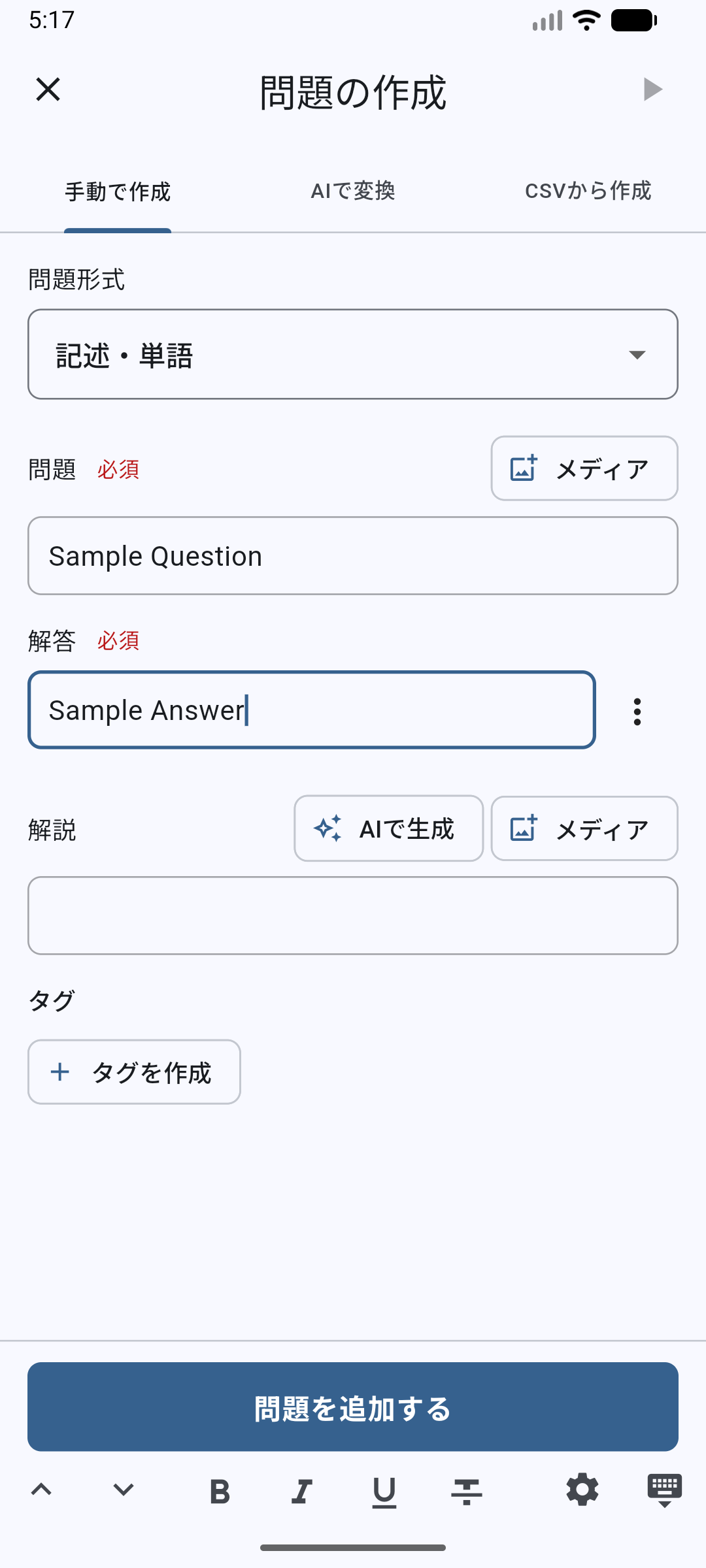
追加が完了すると、同じ画面で続けて次の問題を入力できます。 問題集詳細画面に戻ると、追加した問題が問題一覧に表示されます。
問題形式の種類
| 記述・単語 | 選択 | 完答・穴埋め | 選択完答 | |
|---|---|---|---|---|
| 説明 | 一つの問題文に対して、一つの答えが紐づきます。 | 一つの問題文に対して、一つの答えと複数の誤答が紐づきます。 | 一つの問題文に対して、複数の答えが紐づきます。 | 一つの問題文に対して、複数の答えと複数の誤答が紐づきます。 |
| 解答画面 | 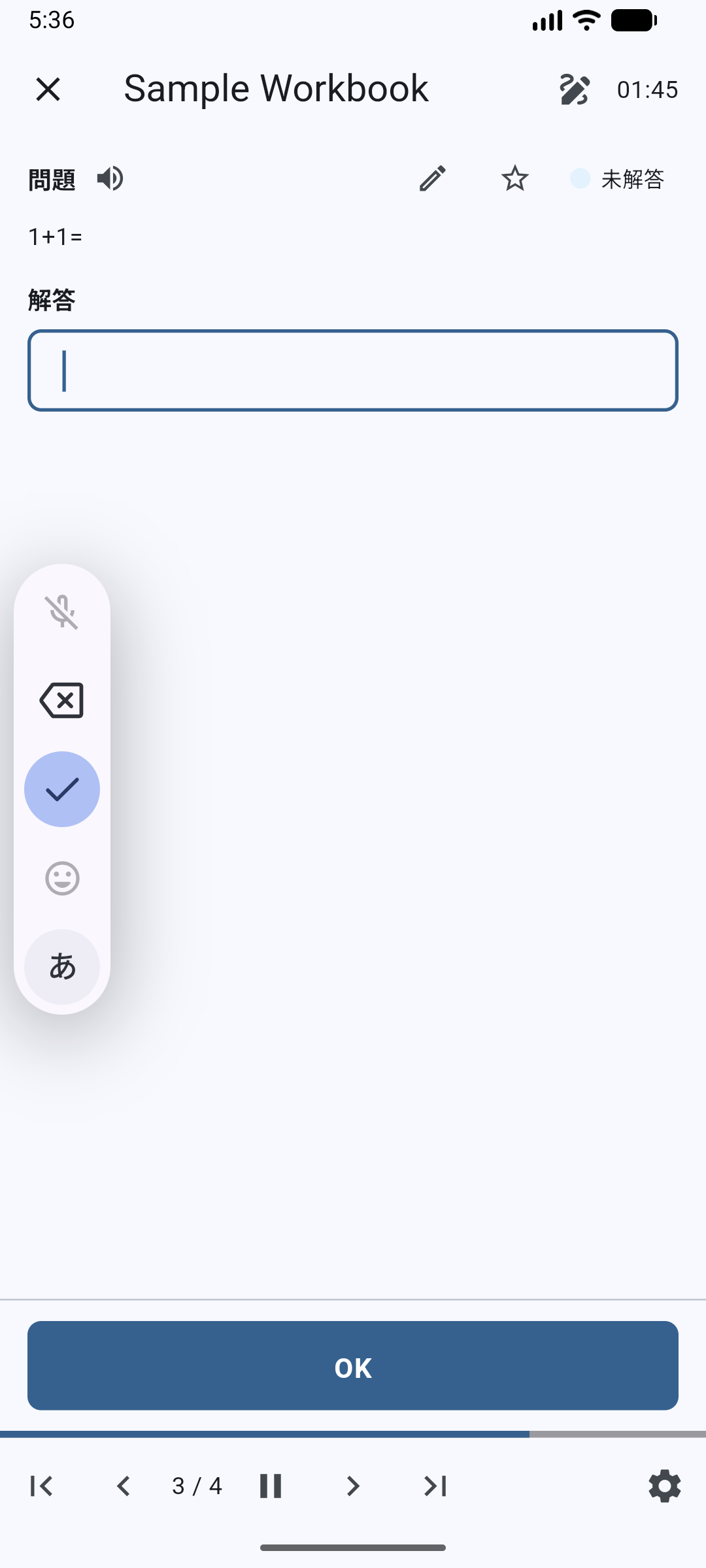 | 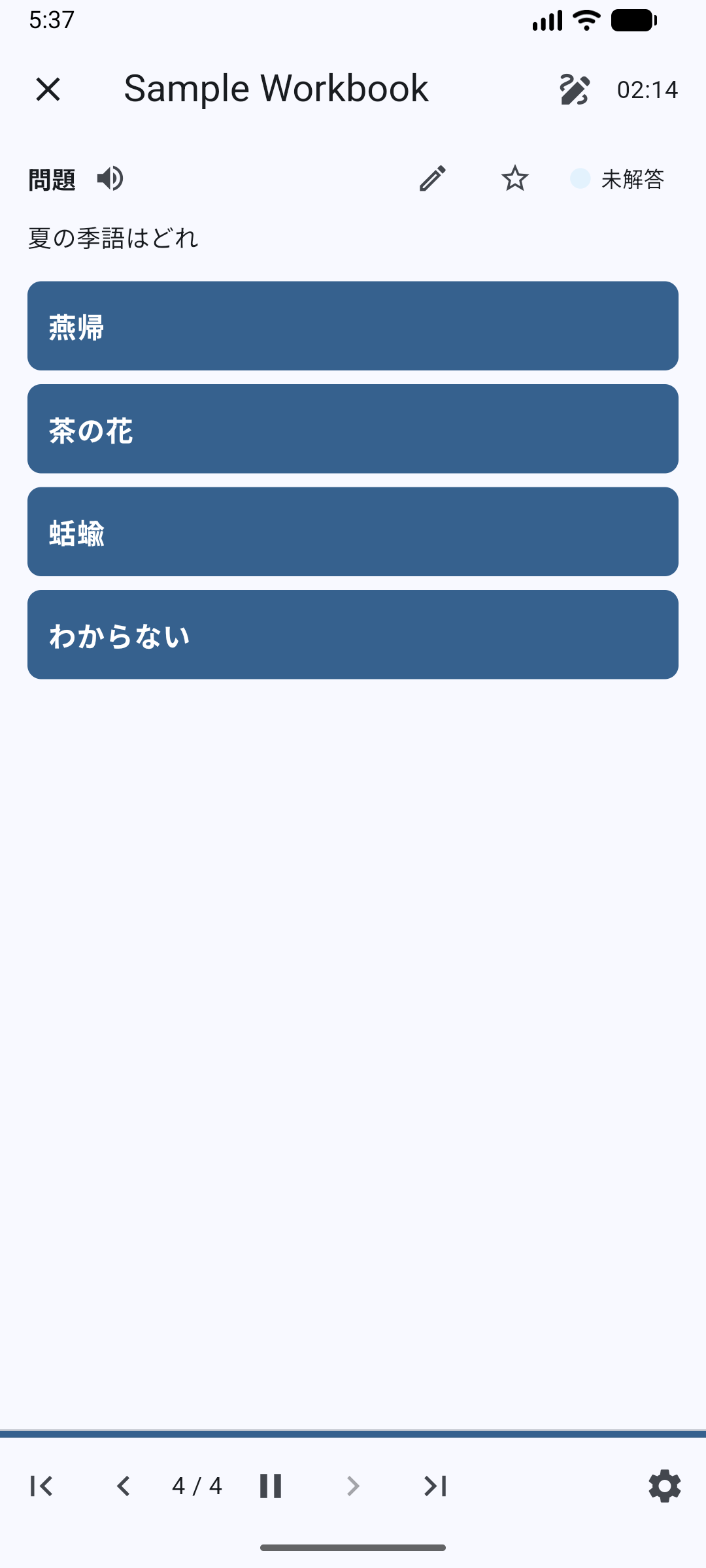 | 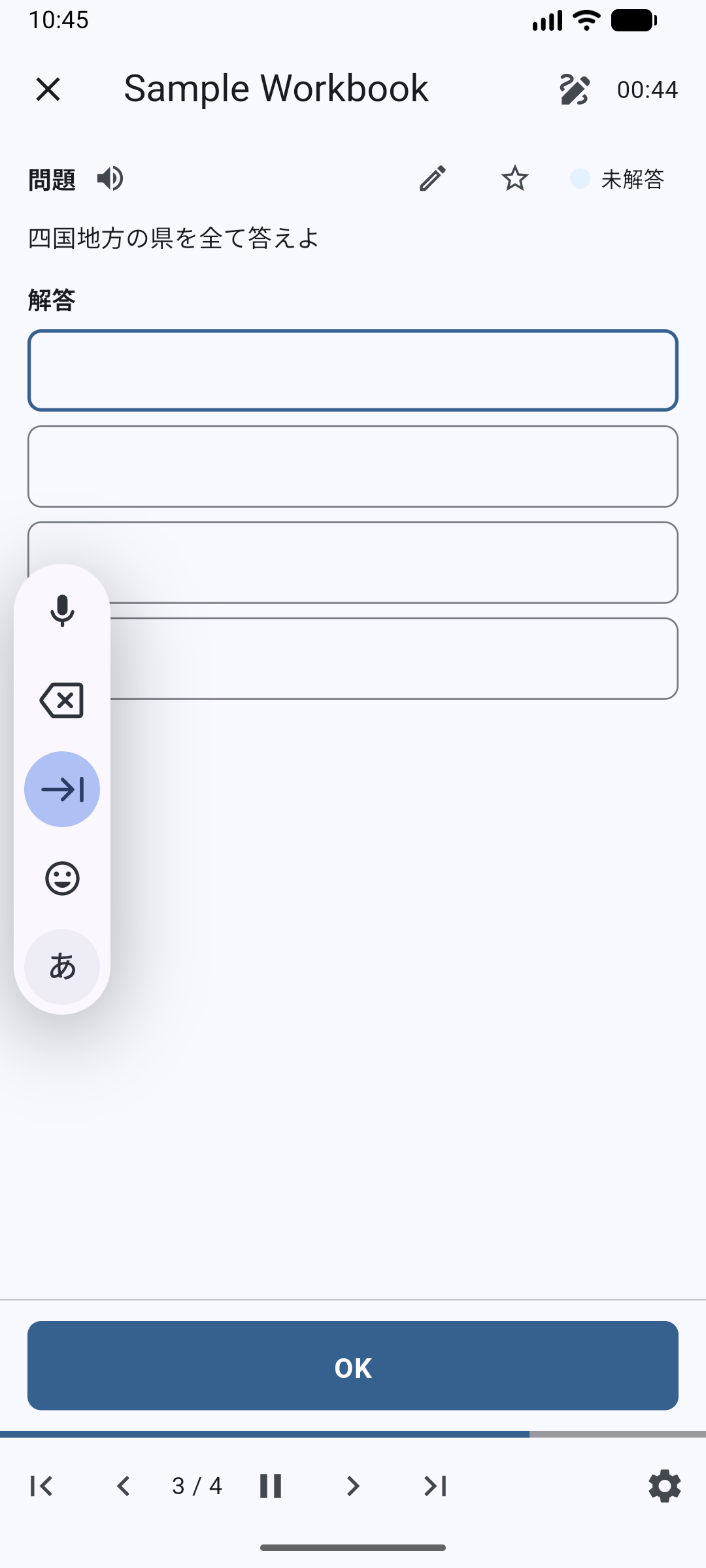 | 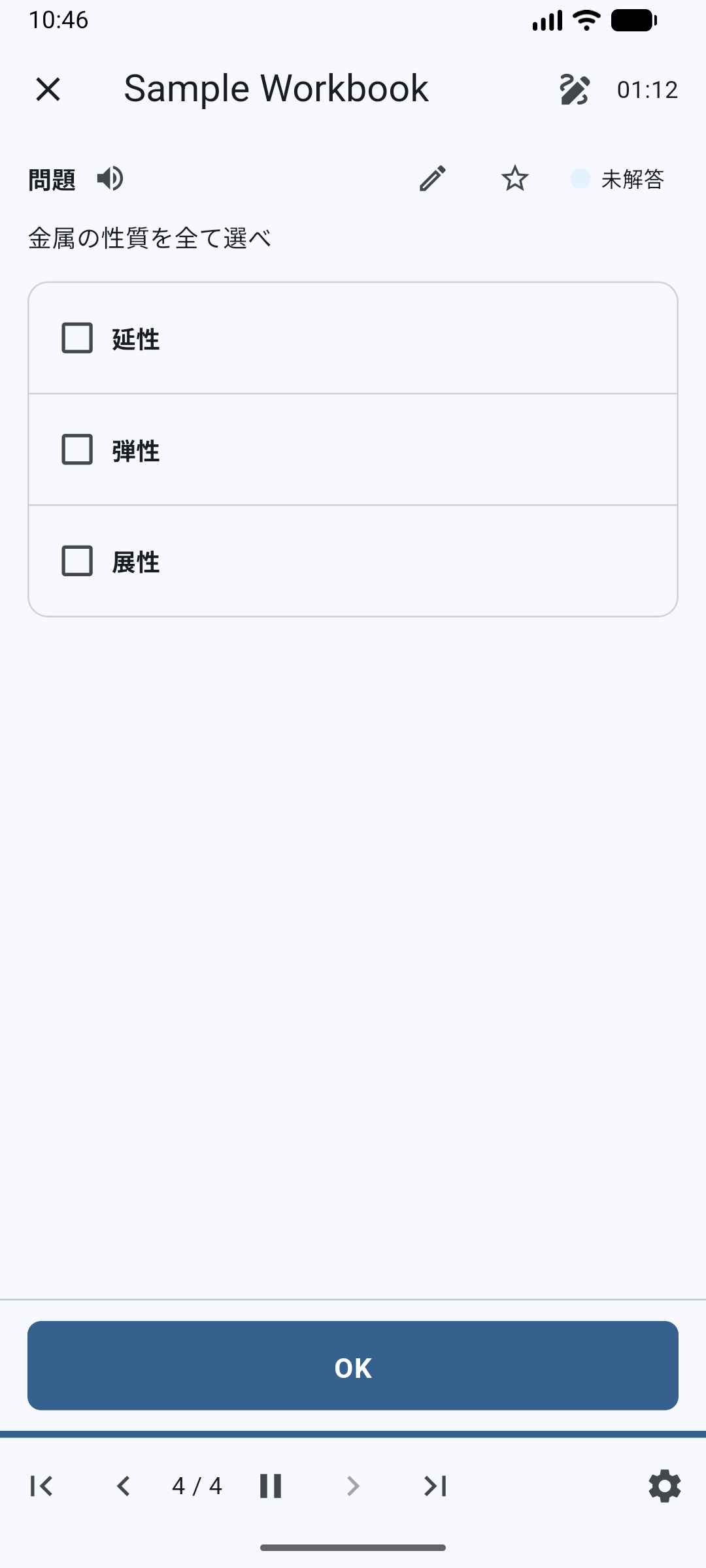 |
うまくいかないとき
「問題」と「解答」は必須項目です。問題を追加できない場合は、どちらも入力されているか確認してください。
問題形式を「選択」などに変更した場合は、不正解の選択肢も入力する必要があります。
追加した問題が一覧に表示されない場合は、問題集詳細画面に戻り、一覧を下に引っ張って更新してください。