
はじめに
アプリ版では、作成済みの問題集の編集画面から表紙・アイコンを変更できます。 色アイコンを選ぶほか、端末内の画像を表紙画像としてアップロードできます。
手順
- アプリを開き、画面下部の「ホーム」をタップします。
- 表紙・アイコンを変更したい問題集をタップします。
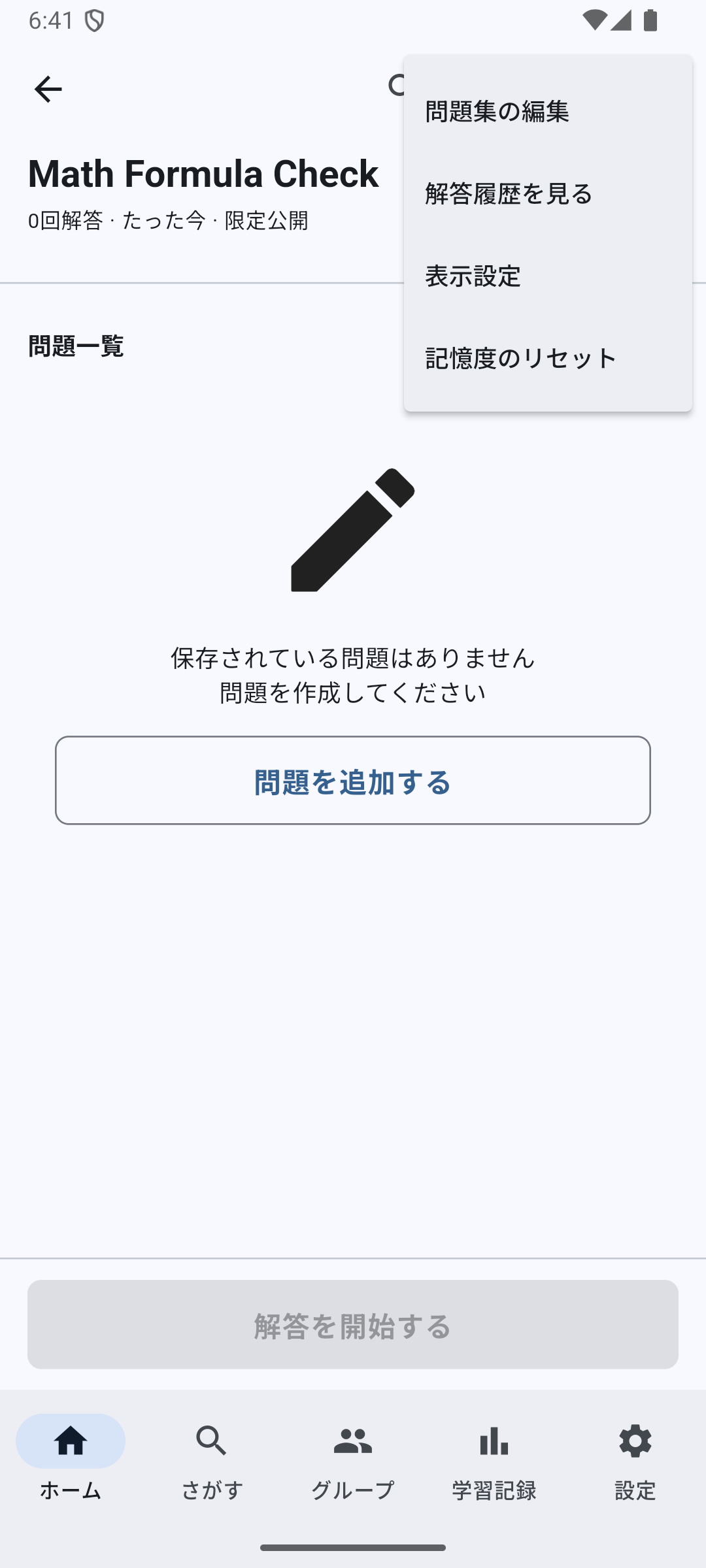
- 問題集詳細画面の右上にあるメニューをタップします。
- 表示されたメニューで「問題集の編集」をタップします。
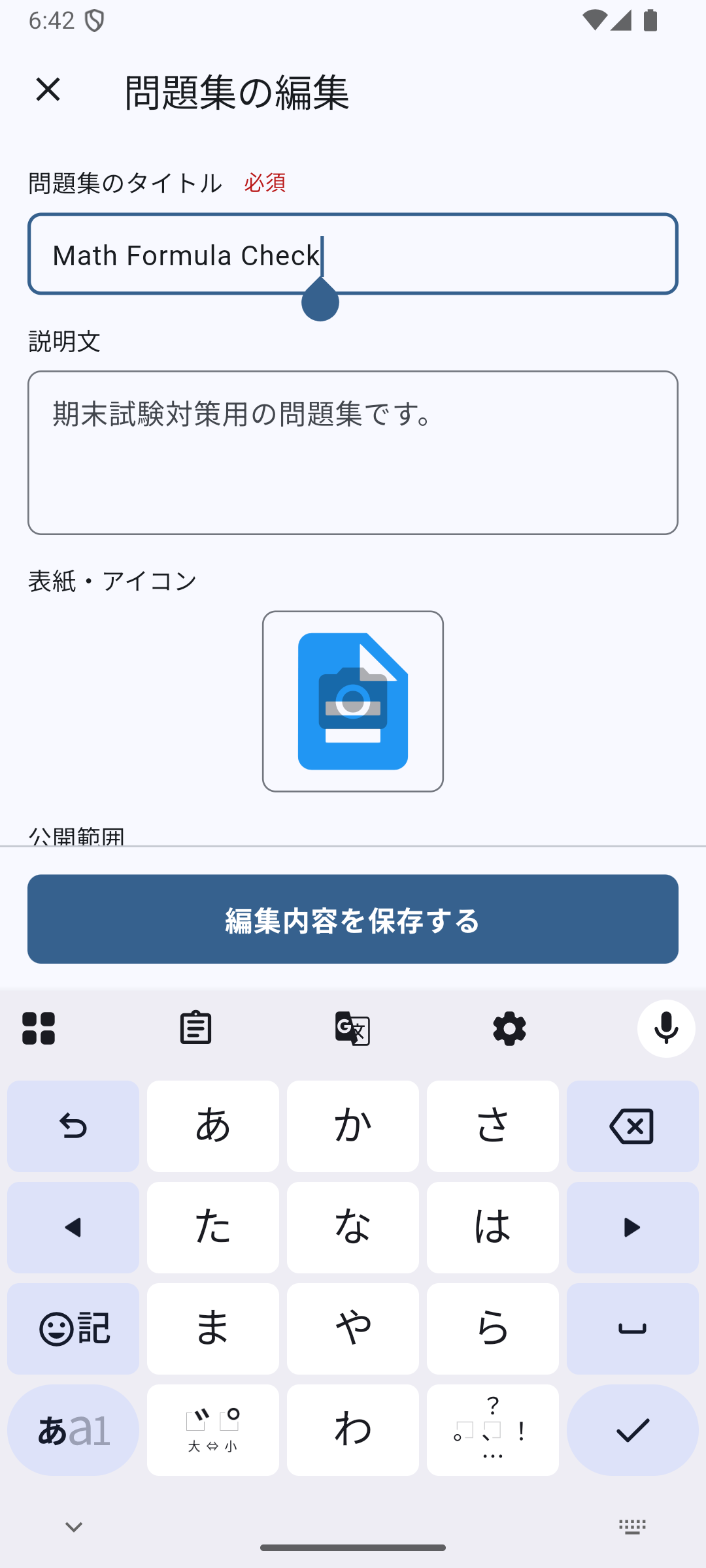
- 「問題集の編集」画面で「表紙・アイコン」のアイコン部分をタップします。
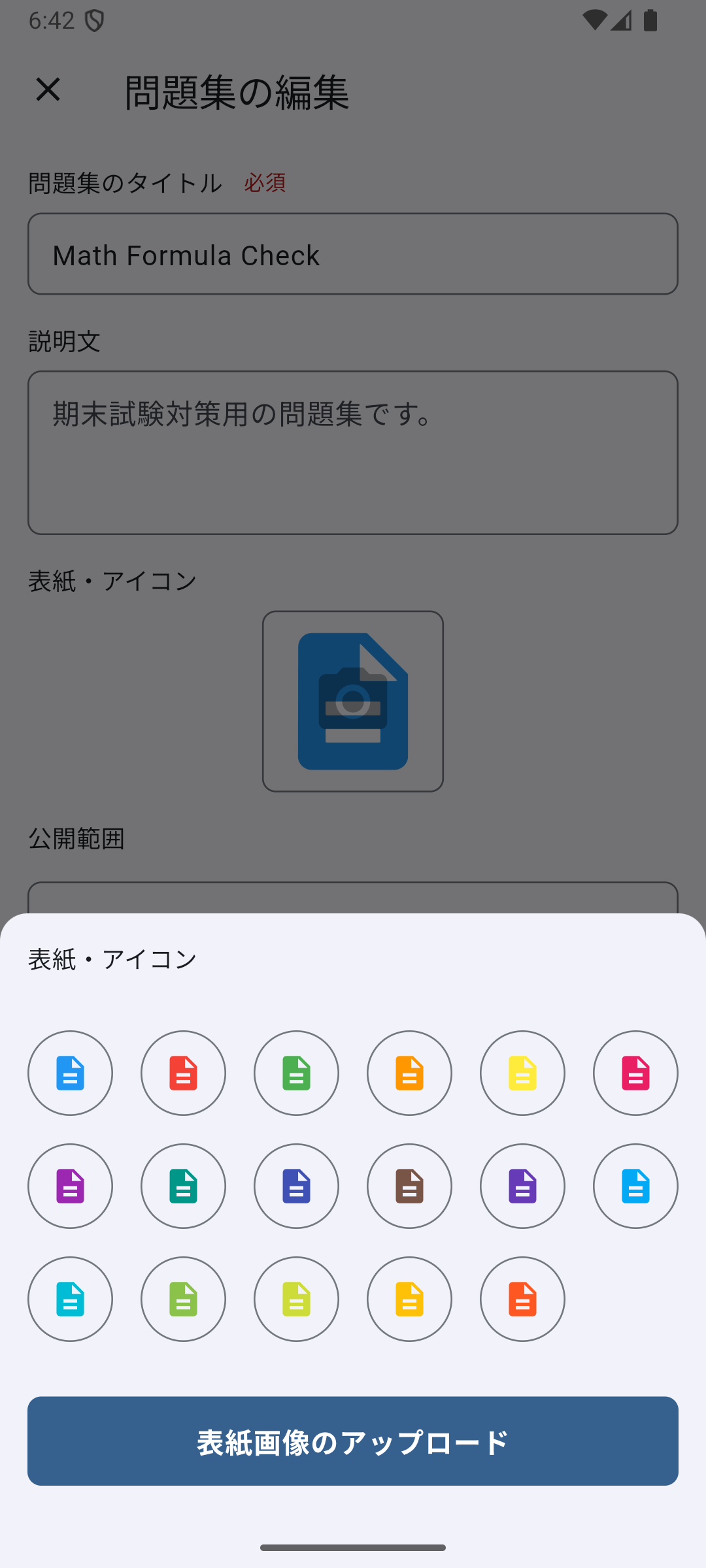
- 色アイコンを使う場合は、一覧から使いたい色のアイコンをタップします。
- 画像を使う場合は、「表紙画像のアップロード」をタップし、端末の写真選択画面で使いたい画像を選びます。
- 編集画面に戻ったら、画面下部の「編集内容を保存する」をタップします。
保存が完了すると問題集詳細画面に戻ります。
うまくいかないとき
「問題集の編集」が表示されない場合は、その問題集を編集できる権限があるか確認してください。
画像を選択できない場合は、端末の写真へのアクセス許可を確認してから、もう一度「表紙画像のアップロード」をタップしてください。
表紙・アイコンを選んだだけでは変更は保存されません。最後に「編集内容を保存する」をタップしてください。