はじめに
アプリ版では、画像・ファイル・テキストを AI で問題に変換できます。 ノートや単語一覧など、すでに手元にある内容から問題を作りたいときに使います。
手順
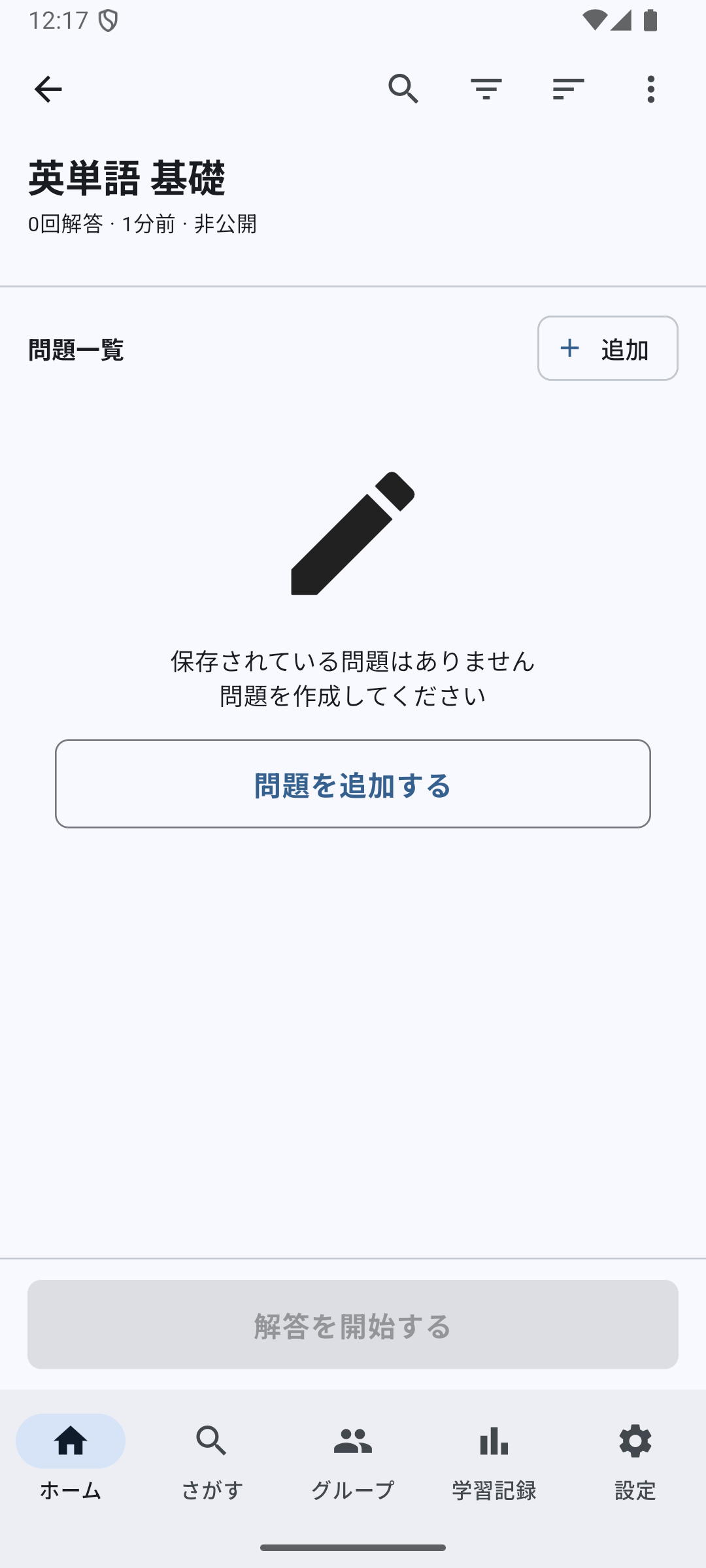
- アプリを開き、画面下部の「ホーム」をタップします。
- AI で問題を追加したい問題集をタップします。
- 問題集詳細画面の「追加」または「問題を追加する」をタップします。
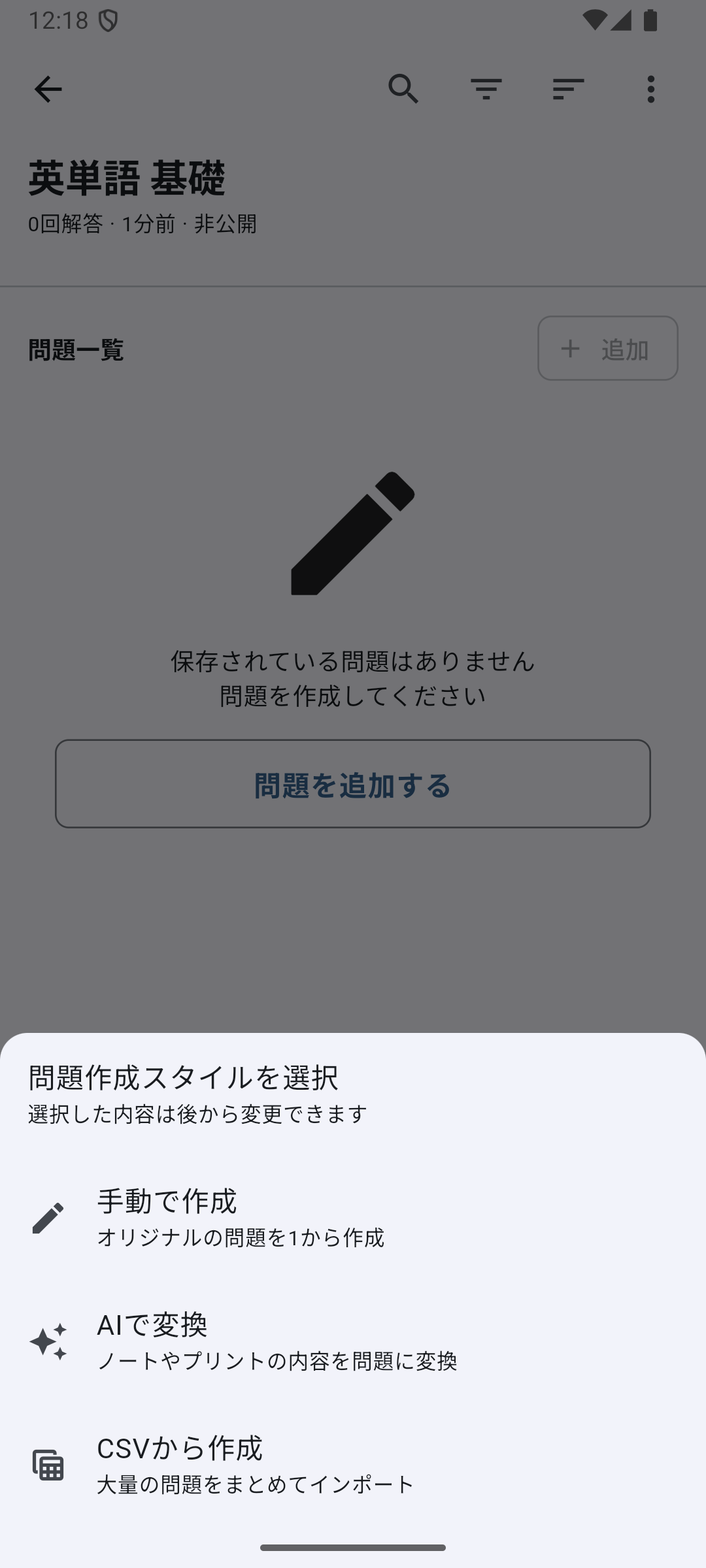
- 「AIで変換」タブを選びます。
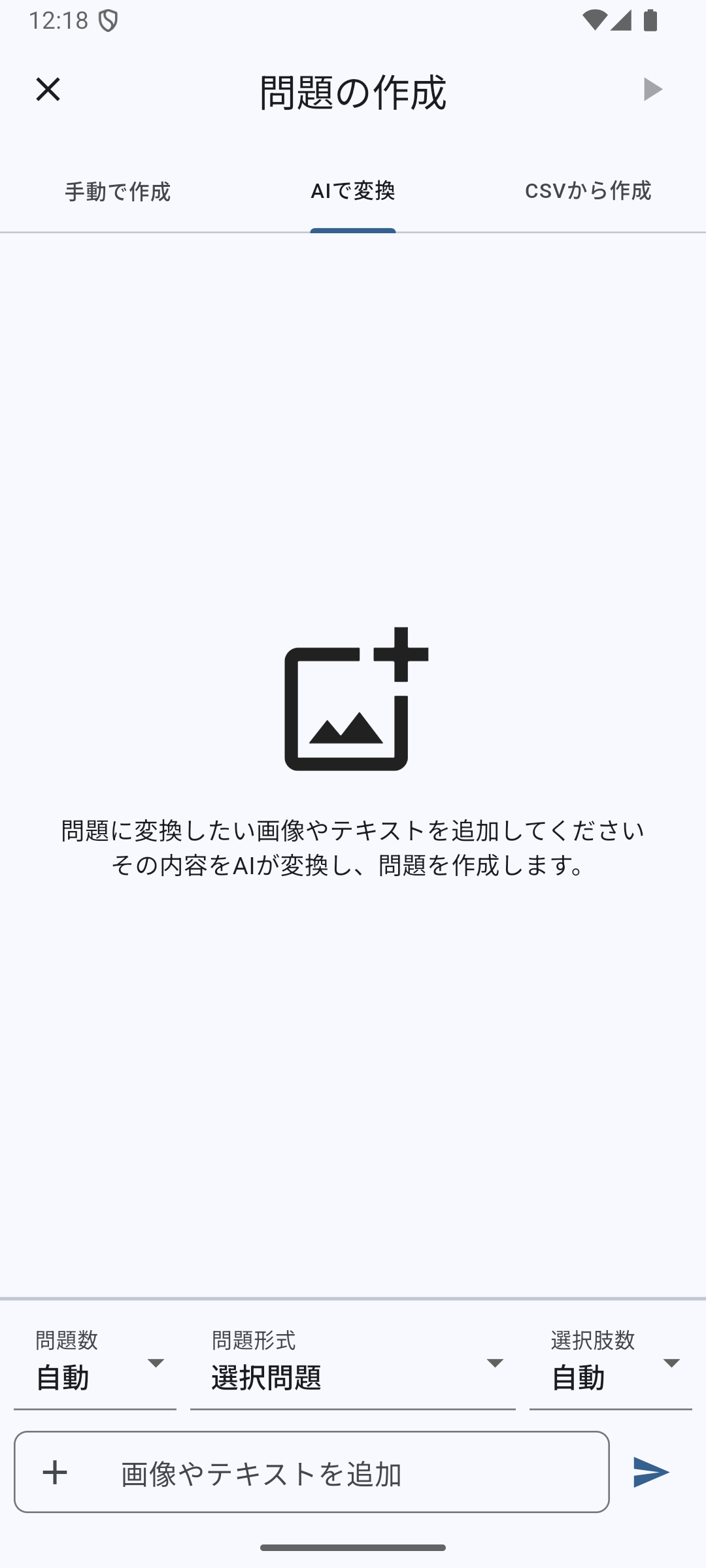
- 必要に応じて「問題数」「問題形式」「選択肢数」を設定します。
- 「画像やテキストを追加」に、問題へ変換したい内容を入力します。
- 画面右下の送信アイコンをタップします。
- 生成された問題を確認し、内容に問題がなければ問題集へ追加します。
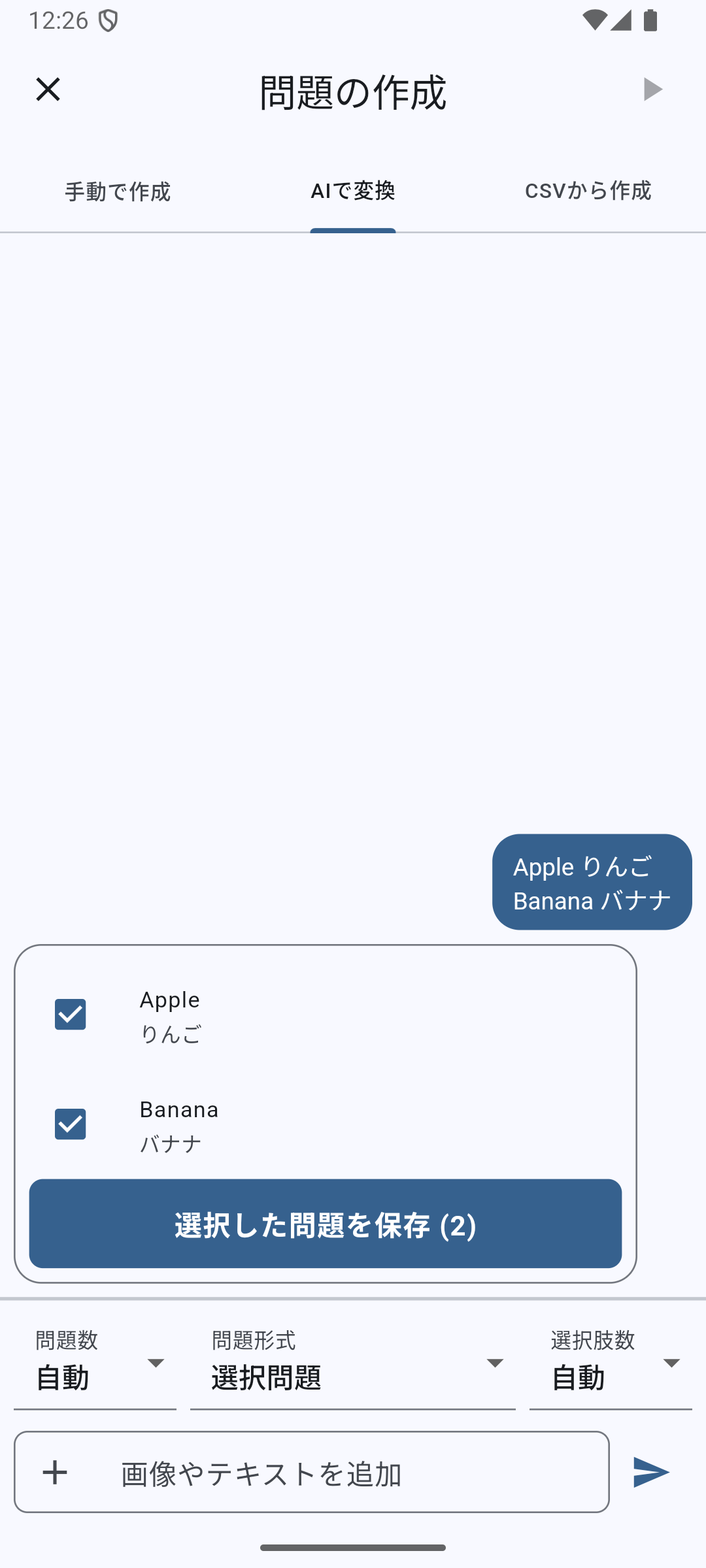
英単語と意味をまとめて入力すると、単語問題や選択問題に変換できます。
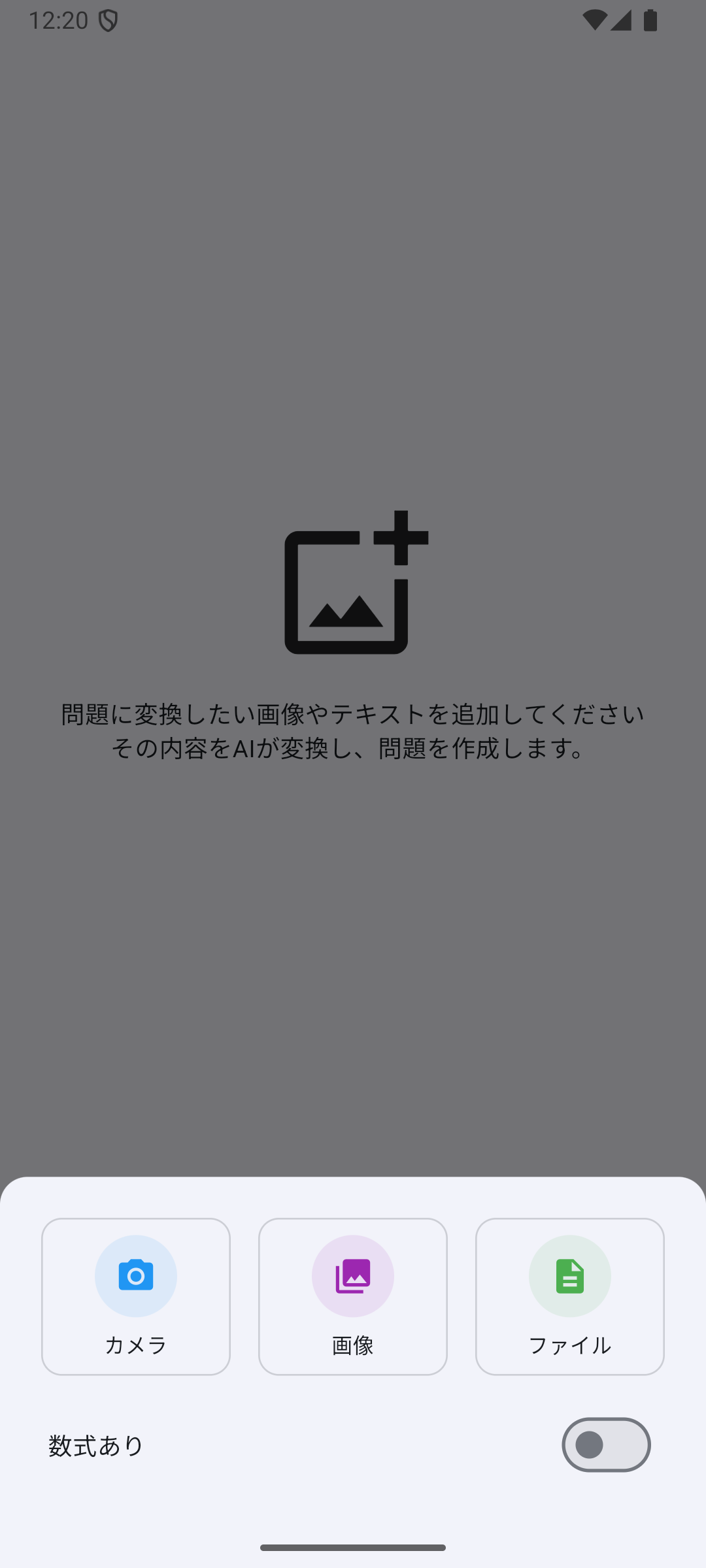
画像や PDF から作りたい場合は、入力欄左側の「+」をタップし、「カメラ」「ギャラリー」「ファイル」から追加します。
変換前に確認すること
AI 変換は、入力した内容をもとに問題文・解答・選択肢・解説を作成します。 入力に含まれていない内容を新しく作らせる目的ではなく、ノートや資料の内容を問題形式へ整理する目的で使ってください。
生成された問題の内容は必ずしも正しいとは限りません。 問題集へ追加する前に、問題文・解答・選択肢に誤りがないか確認してください。
うまくいかないとき
変換できない場合は、「画像やテキストを追加」にテキスト、画像、またはファイルが入っているか確認してください。
選択問題の精度を上げたい場合は、正解と不正解の候補が分かるように入力内容を整理してください。 英単語の一覧であれば、1行に1組ずつ「英単語 意味」の形で入力すると変換しやすくなります。
複数の画像やサイズの大きいファイルを同時に送信した場合、指定した問題数どおりに変換されないことがあります。 その場合は、内容を分けてもう一度お試しください。