
はじめに
このページでは、問題集を作成し、問題を追加する手順について説明します。
ステップ1:問題集の作成
- グループ一覧ページ(https://ankimaker.com/dash/groups)にアクセスし、問題集を作成したいグループを選択します。なお、グループをまだ作成していない場合はグループの作成とメンバーの紐付けのページを参考にグループを作成してください。
- ページ右上にある「追加」ボタンをクリックして、作成メニューを開きます。
- 表示されたメニューから「問題集の追加」ボタンをクリックします。
- 表示されたメニューから「新規問題集の作成」を選択します。
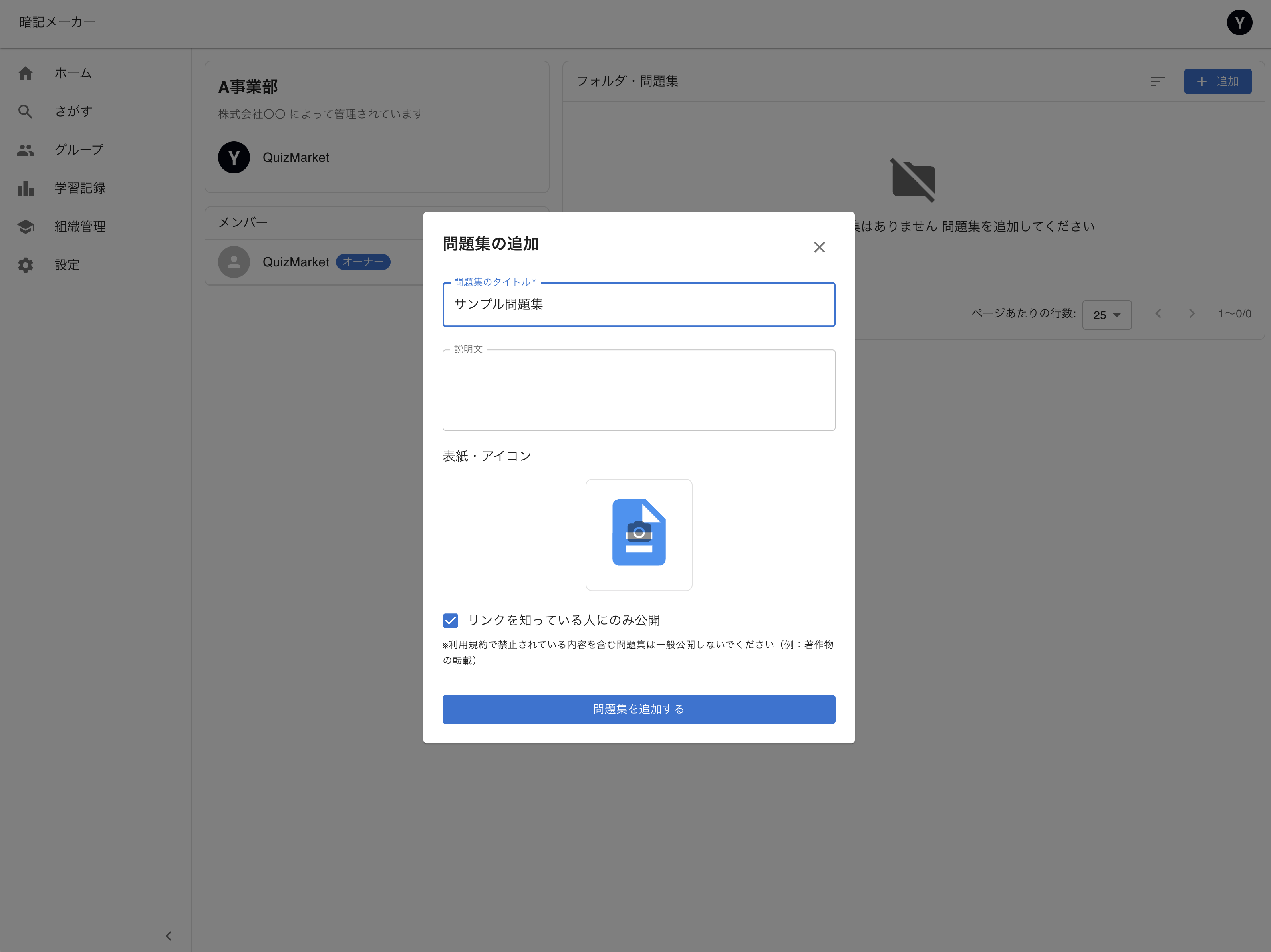
- 問題集情報を入力:以下の情報を入力してください。
- タイトル:問題集の名前(必須)
- 説明:問題集の内容や学習目的(オプション)
- 表紙・アイコン:問題集の表紙画像(オプション)
ステップ2:問題の追加
- ステップ1で作成した問題集を選択し、問題集詳細ページにアクセスします。
- 問題一覧セクションの右上にある「追加」ボタンをクリックして、問題作成ページに移動します。
- 以下の問題タイプから選択してください。
- 記述:答えを文字で入力する問題
- 選択:選択肢から正解を選ぶ問題
- 完答:複数の答えを文字で入力する問題
- 選択完答:選択肢から複数の正解を選ぶ問題
- 選択した問題タイプに応じて、以下の内容を入力します。
- 問題文
- 解答
- 不正解の選択肢(オプション)
- 解説(オプション)
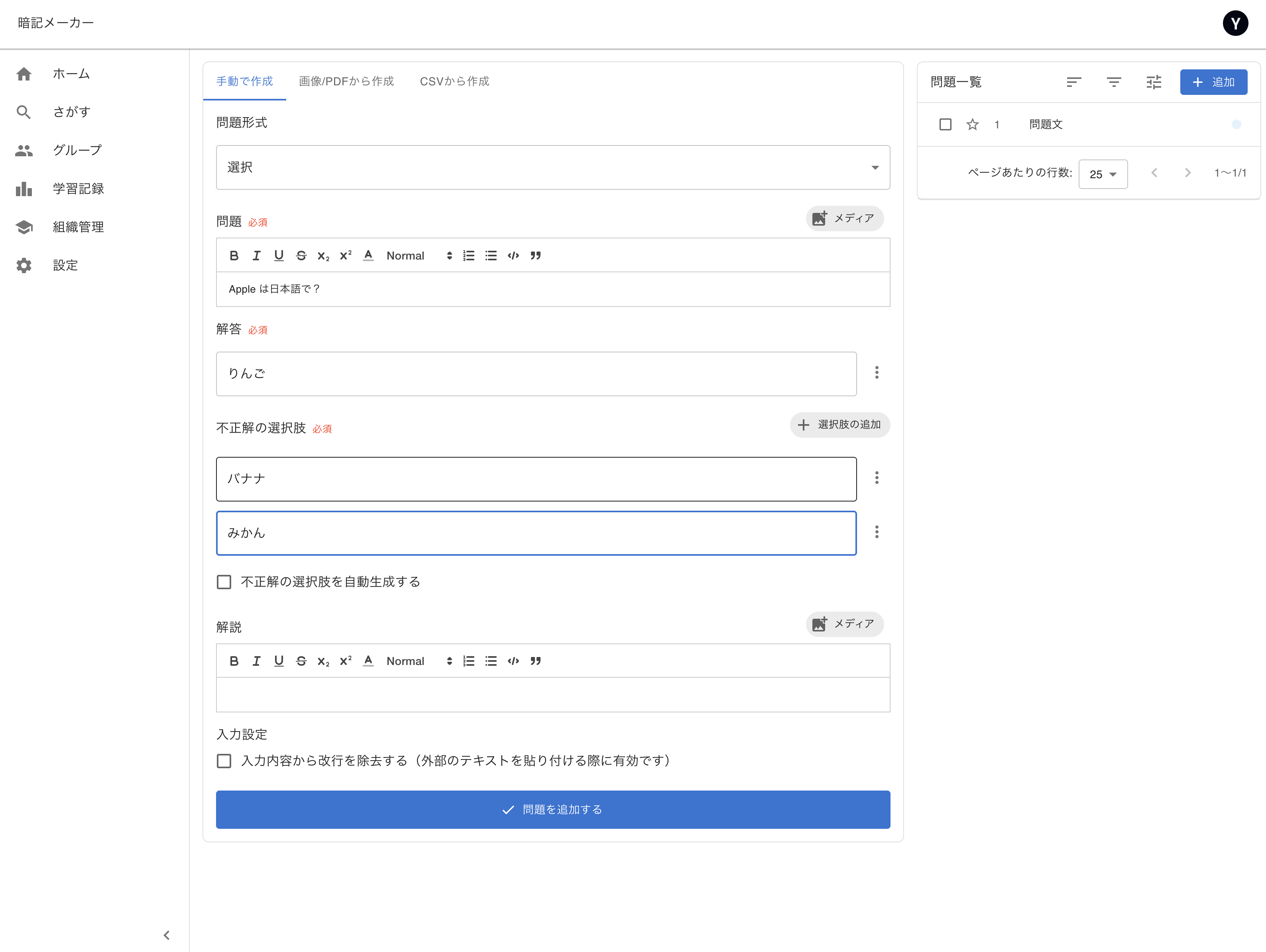
- 内容を入力後、「問題を追加する」ボタンをクリックします。