
はじめに
このページでは、組織にメンバーを追加する2つの方法について説明します。
方法1:メールアドレスで個別に追加
少数のメンバーを手動で追加する場合に適しています。
- 組織ページ にアクセスします。
- メンバー一覧セクションの右上にある「追加」ボタンをクリックします。
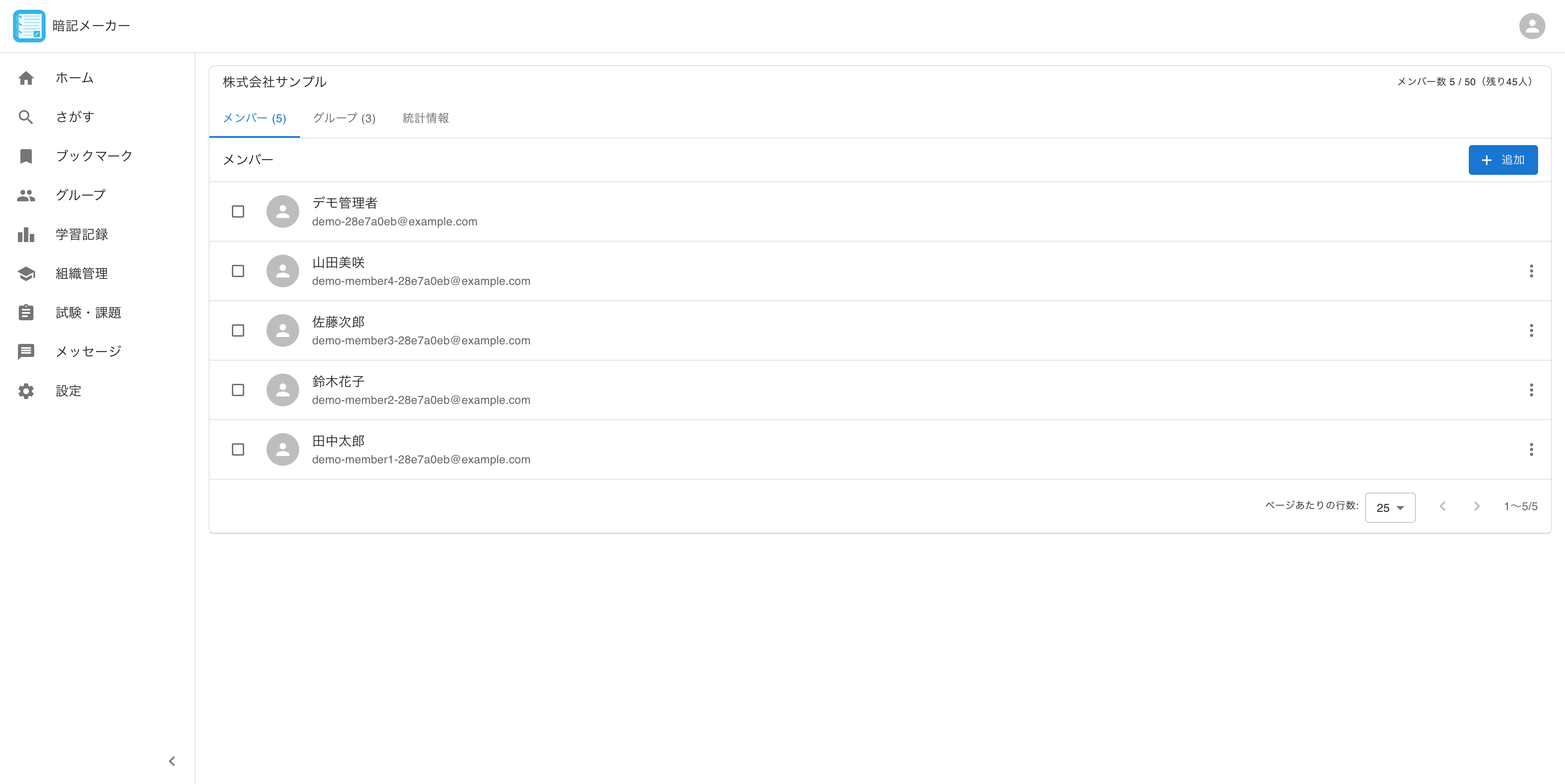
- 表示されたダイアログで以下の情報を入力してください。
- メールアドレス:追加するメンバーのメールアドレス
- アクセス権限:「メンバー(生徒)」または「管理者」を選択
- グループ:所属するグループを選択(任意)
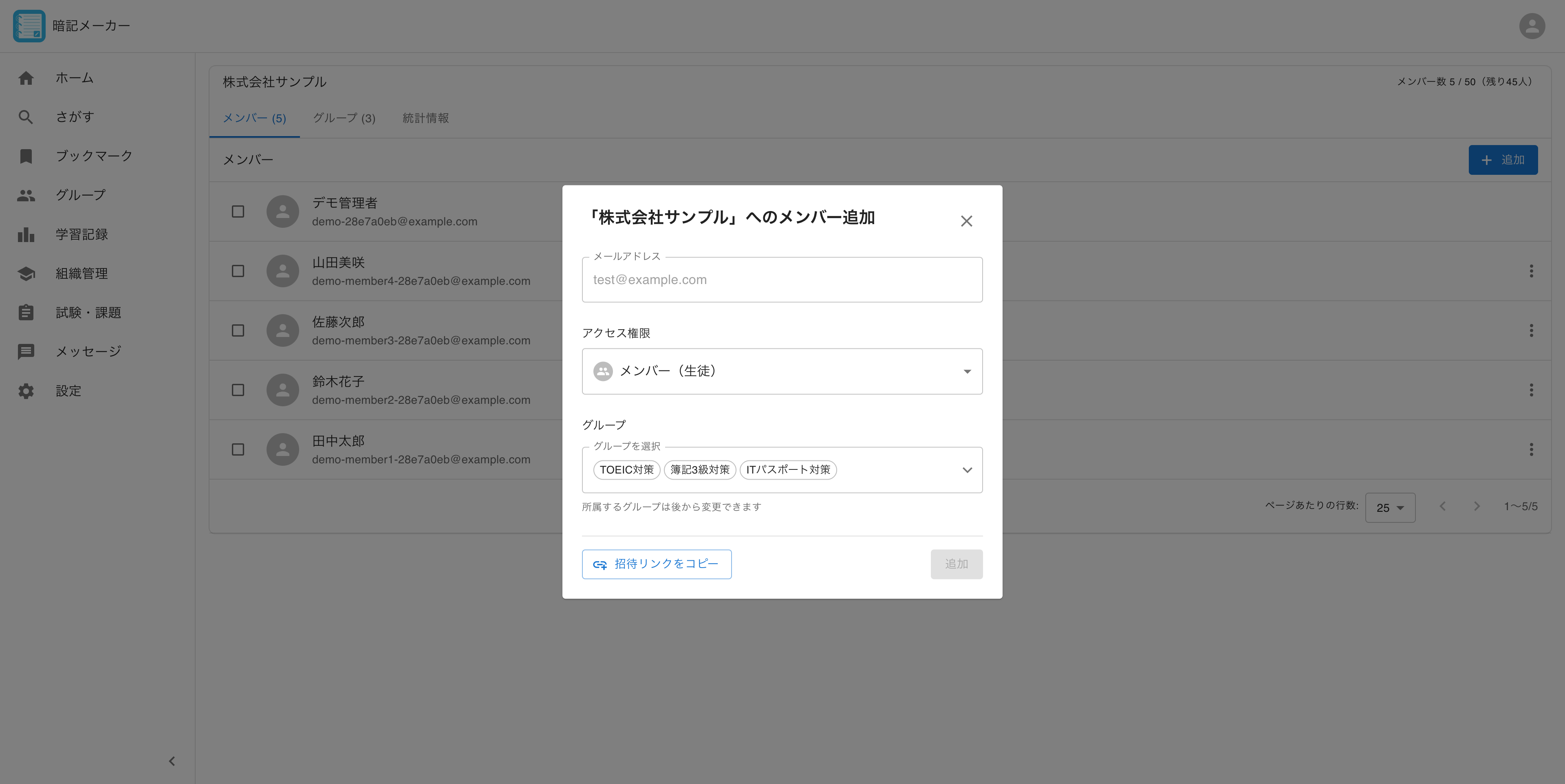
- 情報を入力後、「追加」ボタンをクリックします。
- 追加されたメンバーには、ログイン用のリンクが含まれたメールが送付されます。メンバーはそのリンクをクリックしてログインできます。
方法2:招待リンクの発行
招待リンクを共有し、メンバー自身に参加してもらう方法です。多数のメンバーを追加する場合や、メールアドレスを事前に把握していない場合に便利です。
- 組織ページ にアクセスします。
- メンバー一覧セクションの右上にある「追加」ボタンをクリックします。
- 表示されたダイアログで以下の設定を行います。
- アクセス権限:招待するメンバーに付与する権限を選択
- グループ:所属するグループを選択(任意)
- 「招待リンクをコピー」ボタンをクリックすると、招待リンクがクリップボードにコピーされます。
- コピーしたリンクをメールやチャットなどでメンバーに共有してください。
- メンバーは共有されたリンクから組織に参加できるようになります。
招待リンクの特徴
- 招待リンクの有効期限は発行から3日間です
- 有効期限内であれば何度でも使用可能です
- リンクを知っている人が誰でも組織に参加できるため、共有先には注意してください